Domain gtxs.de kaufen?
Wir ziehen mit dem Projekt
gtxs.de um.
Sind Sie am Kauf der Domain
gtxs.de interessiert?
domain@kv-gmbh.de · 0541-91531010
Domain gtxs.de kaufen?
Warum erkennt die Logitech Gaming Software die Tastatur am Laptop nicht?
Es gibt mehrere mögliche Gründe, warum die Logitech Gaming Software die Tastatur am Laptop nicht erkennt. Möglicherweise ist die Software nicht mit der Tastatur kompatibel oder es liegt ein Treiberproblem vor. Es könnte auch sein, dass die Tastatur nicht ordnungsgemäß an den Laptop angeschlossen ist. Es empfiehlt sich, die Software und Treiber zu aktualisieren und sicherzustellen, dass die Tastatur korrekt angeschlossen ist. **
Wie kopiere ich einen Link am Laptop?
Um einen Link am Laptop zu kopieren, musst du zuerst die Maus über den Link bewegen und mit der rechten Maustaste darauf klicken. Es öffnet sich ein Dropdown-Menü, in dem du die Option "Link kopieren" auswählen kannst. Alternativ kannst du auch den Link markieren und die Tastenkombination "Strg + C" drücken, um ihn zu kopieren. Anschließend kannst du den Link an einer anderen Stelle einfügen, indem du die Tastenkombination "Strg + V" verwendest. So einfach kannst du Links am Laptop kopieren und einfügen. **
Ähnliche Suchbegriffe für Logitech-Swytch-Laptop-Link-für
Top-Angebote
Produkte zum Begriff Logitech-Swytch-Laptop-Link-für:
-
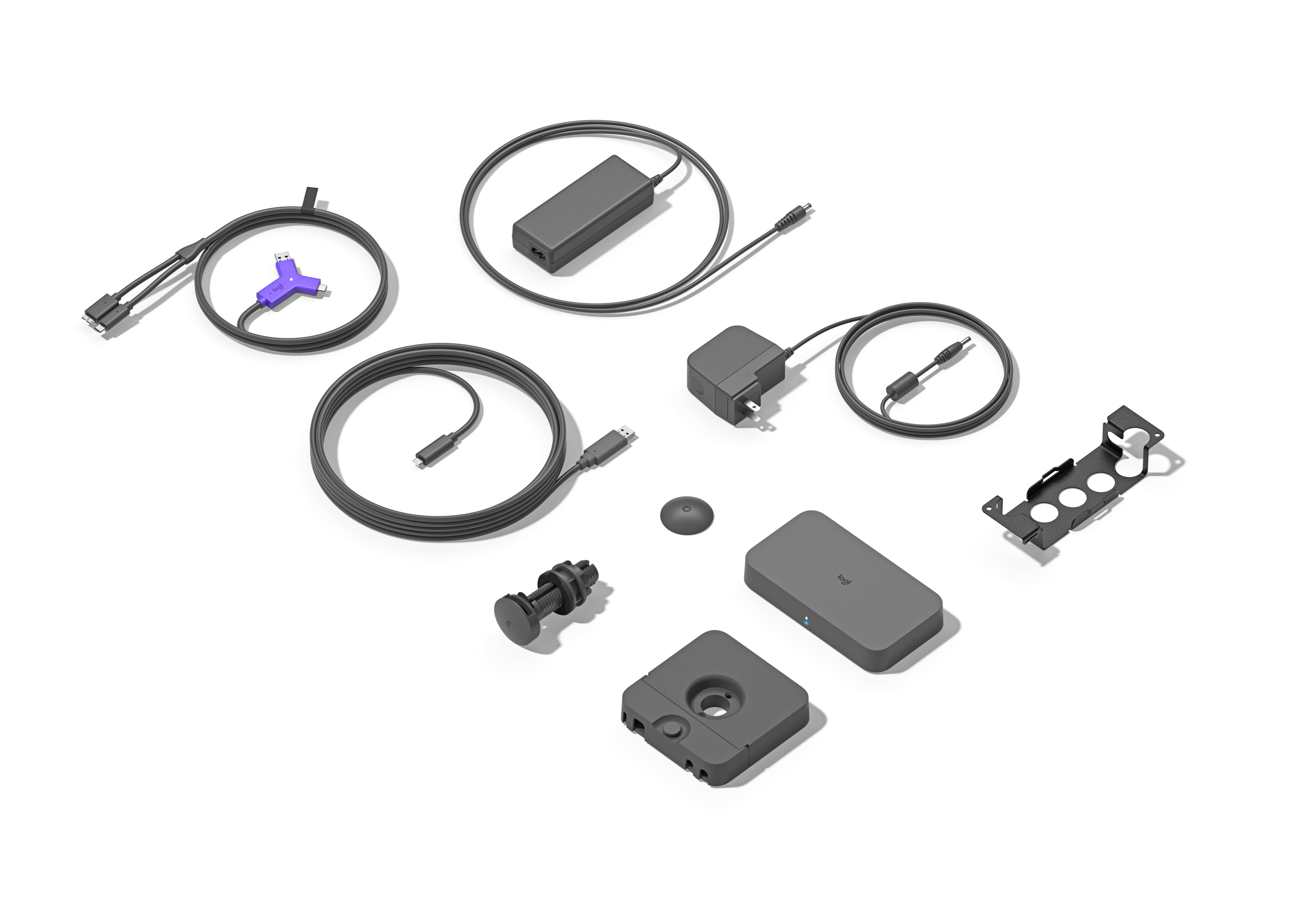
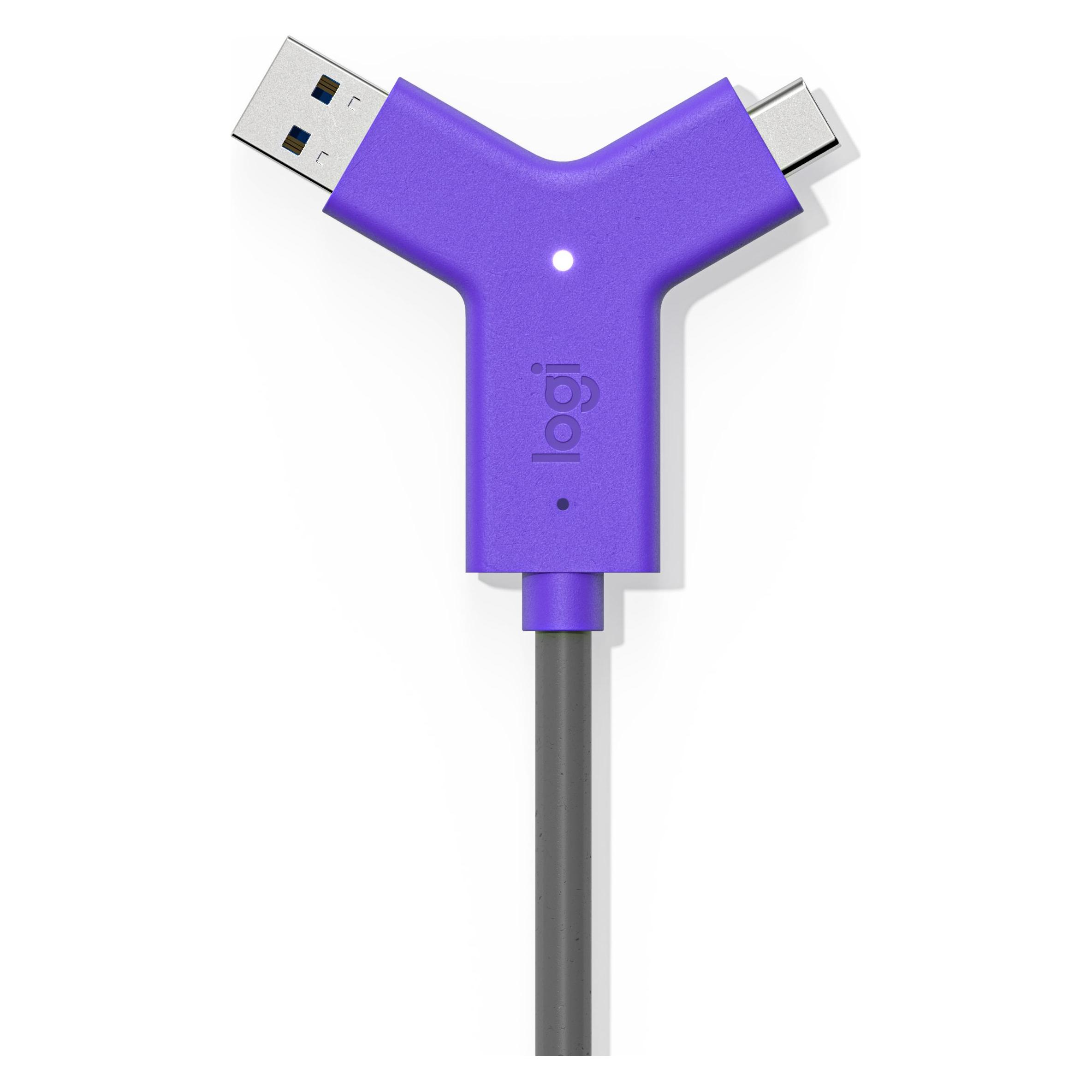
Logitech SWYTCH 5M CABLE N/A WW Kabel Digital/Daten 5 m (952-000031)Produktbeschreibung: Logitech USB-Kabel, Kabel: USB-Kabel, Preistyp: Sparen, Anschluss: USB - männlich, Stecker (zweites Ende): USB Typ B - männlich, Besonderheiten: Aktives Kupferkabel118,49 €*Versand: 0,00 €Sichere Weiterleitung zum Anbieter
-
Wie findet ihr diesen Laptop? (Link unten)
Als Sprach-KI kann ich keine Links öffnen oder auf bestimmte Produkte zugreifen. Es tut mir leid, dass ich Ihnen nicht weiterhelfen kann. Es könnte jedoch hilfreich sein, nach Bewertungen oder Erfahrungen anderer Nutzer zu suchen, um eine Meinung über den Laptop zu erhalten. **
-
Wie schließe ich Logitech-Boxen an meinen Laptop an?
Um Logitech-Lautsprecher an Ihren Laptop anzuschließen, benötigen Sie in der Regel ein Audiokabel. Überprüfen Sie zunächst, ob Ihre Lautsprecher über einen 3,5-mm-Audioanschluss verfügen. Verbinden Sie dann das Audiokabel mit dem Kopfhöreranschluss Ihres Laptops und dem entsprechenden Eingang an den Lautsprechern. Stellen Sie sicher, dass die Lautsprecher eingeschaltet sind und die Lautstärke angemessen eingestellt ist. **
-
Wie kann ich meinen Logitech Presenter mit meinem Laptop verknüpfen?
Um deinen Logitech Presenter mit deinem Laptop zu verbinden, musst du zunächst sicherstellen, dass der Presenter eingeschaltet ist und über ausreichend Batterieleistung verfügt. Schalte dann den Presenter ein und schließe den mitgelieferten USB-Empfänger an einen freien USB-Anschluss deines Laptops an. Dein Laptop sollte den Presenter automatisch erkennen und du kannst ihn nun verwenden, um Präsentationen zu steuern. **
-
Wie kann ich das Logitech X 530 mit meinem Laptop verbinden?
Um das Logitech X 530 mit Ihrem Laptop zu verbinden, benötigen Sie einen 3,5-mm-Audioausgang am Laptop. Schließen Sie das grüne Kabel des X 530 an den Audioausgang des Laptops an. Stellen Sie sicher, dass die Lautsprecher eingeschaltet sind und die Lautstärke angemessen eingestellt ist. **

Warum wird das Logitech G35 nicht von der Logitech Software erkannt?
Es gibt möglicherweise verschiedene Gründe, warum das Logitech G35 nicht von der Logitech Software erkannt wird. Es könnte sein, dass die Software nicht auf dem neuesten Stand ist und ein Update benötigt. Es könnte auch sein, dass es ein Problem mit den Treibern des Headsets gibt oder dass das Headset nicht ordnungsgemäß an den Computer angeschlossen ist. Es könnte auch sein, dass das Headset nicht mit der Software kompatibel ist. Es könnte hilfreich sein, die Logitech Support-Website zu besuchen oder den Kundendienst zu kontaktieren, um weitere Unterstützung zu erhalten. **
Warum funktioniert die Logitech G502 nicht mit der Logitech Gaming Software?
Es gibt verschiedene mögliche Gründe, warum die Logitech G502 nicht mit der Logitech Gaming Software funktioniert. Es könnte sein, dass die Software nicht auf dem neuesten Stand ist und ein Update benötigt wird. Es könnte auch sein, dass es ein Problem mit der Treiberkompatibilität gibt oder dass die Maus nicht richtig erkannt wird. In solchen Fällen empfiehlt es sich, die neueste Version der Software herunterzuladen und zu installieren oder den Logitech-Support zu kontaktieren, um weitere Unterstützung zu erhalten. **
Top-Angebote
Produkte zum Begriff Logitech-Swytch-Laptop-Link-für:
-
Logitech SWYTCH 5M CABLE N/A WW Kabel Digital/Daten 5 m (952-000031)Produktbeschreibung: Logitech USB-Kabel, Kabel: USB-Kabel, Preistyp: Sparen, Anschluss: USB - männlich, Stecker (zweites Ende): USB Typ B - männlich, Besonderheiten: Aktives Kupferkabel118,49 €*Versand: 0,00 €Sichere Weiterleitung zum Anbieter
-
Warum erkennt die Logitech Gaming Software die Tastatur am Laptop nicht?
Es gibt mehrere mögliche Gründe, warum die Logitech Gaming Software die Tastatur am Laptop nicht erkennt. Möglicherweise ist die Software nicht mit der Tastatur kompatibel oder es liegt ein Treiberproblem vor. Es könnte auch sein, dass die Tastatur nicht ordnungsgemäß an den Laptop angeschlossen ist. Es empfiehlt sich, die Software und Treiber zu aktualisieren und sicherzustellen, dass die Tastatur korrekt angeschlossen ist. **
-
Wie kopiere ich einen Link am Laptop?
Um einen Link am Laptop zu kopieren, musst du zuerst die Maus über den Link bewegen und mit der rechten Maustaste darauf klicken. Es öffnet sich ein Dropdown-Menü, in dem du die Option "Link kopieren" auswählen kannst. Alternativ kannst du auch den Link markieren und die Tastenkombination "Strg + C" drücken, um ihn zu kopieren. Anschließend kannst du den Link an einer anderen Stelle einfügen, indem du die Tastenkombination "Strg + V" verwendest. So einfach kannst du Links am Laptop kopieren und einfügen. **
-
Wie findet ihr diesen Laptop? (Link unten)
Als Sprach-KI kann ich keine Links öffnen oder auf bestimmte Produkte zugreifen. Es tut mir leid, dass ich Ihnen nicht weiterhelfen kann. Es könnte jedoch hilfreich sein, nach Bewertungen oder Erfahrungen anderer Nutzer zu suchen, um eine Meinung über den Laptop zu erhalten. **
-
Wie schließe ich Logitech-Boxen an meinen Laptop an?
Um Logitech-Lautsprecher an Ihren Laptop anzuschließen, benötigen Sie in der Regel ein Audiokabel. Überprüfen Sie zunächst, ob Ihre Lautsprecher über einen 3,5-mm-Audioanschluss verfügen. Verbinden Sie dann das Audiokabel mit dem Kopfhöreranschluss Ihres Laptops und dem entsprechenden Eingang an den Lautsprechern. Stellen Sie sicher, dass die Lautsprecher eingeschaltet sind und die Lautstärke angemessen eingestellt ist. **
Ähnliche Suchbegriffe für Logitech-Swytch-Laptop-Link-für
-
Wie kann ich meinen Logitech Presenter mit meinem Laptop verknüpfen?
Um deinen Logitech Presenter mit deinem Laptop zu verbinden, musst du zunächst sicherstellen, dass der Presenter eingeschaltet ist und über ausreichend Batterieleistung verfügt. Schalte dann den Presenter ein und schließe den mitgelieferten USB-Empfänger an einen freien USB-Anschluss deines Laptops an. Dein Laptop sollte den Presenter automatisch erkennen und du kannst ihn nun verwenden, um Präsentationen zu steuern. **
-
Wie kann ich das Logitech X 530 mit meinem Laptop verbinden?
Um das Logitech X 530 mit Ihrem Laptop zu verbinden, benötigen Sie einen 3,5-mm-Audioausgang am Laptop. Schließen Sie das grüne Kabel des X 530 an den Audioausgang des Laptops an. Stellen Sie sicher, dass die Lautsprecher eingeschaltet sind und die Lautstärke angemessen eingestellt ist. **
-
Warum wird das Logitech G35 nicht von der Logitech Software erkannt?
Es gibt möglicherweise verschiedene Gründe, warum das Logitech G35 nicht von der Logitech Software erkannt wird. Es könnte sein, dass die Software nicht auf dem neuesten Stand ist und ein Update benötigt. Es könnte auch sein, dass es ein Problem mit den Treibern des Headsets gibt oder dass das Headset nicht ordnungsgemäß an den Computer angeschlossen ist. Es könnte auch sein, dass das Headset nicht mit der Software kompatibel ist. Es könnte hilfreich sein, die Logitech Support-Website zu besuchen oder den Kundendienst zu kontaktieren, um weitere Unterstützung zu erhalten. **
-
Warum funktioniert die Logitech G502 nicht mit der Logitech Gaming Software?
Es gibt verschiedene mögliche Gründe, warum die Logitech G502 nicht mit der Logitech Gaming Software funktioniert. Es könnte sein, dass die Software nicht auf dem neuesten Stand ist und ein Update benötigt wird. Es könnte auch sein, dass es ein Problem mit der Treiberkompatibilität gibt oder dass die Maus nicht richtig erkannt wird. In solchen Fällen empfiehlt es sich, die neueste Version der Software herunterzuladen und zu installieren oder den Logitech-Support zu kontaktieren, um weitere Unterstützung zu erhalten. **
* Alle Preise verstehen sich inklusive der gesetzlichen Mehrwertsteuer und ggf. zuzüglich Versandkosten. Die Angebotsinformationen basieren auf den Angaben des jeweiligen Shops und werden über automatisierte Prozesse aktualisiert. Eine Aktualisierung in Echtzeit findet nicht statt, so dass es im Einzelfall zu Abweichungen kommen kann. ** Hinweis: Teile dieses Inhalts wurden von KI erstellt.